


Cách quay màn hình máy tính nhanh nhất trên Windows là nhấn Windows + Alt + R. Trên MacBook, nhấn Shift + Command + 5. Nếu dùng Windows 11, bạn có thể quay bằng Snipping Tool mà không cần cài phần mềm. Cùng Xgear tìm hiểu chi tiết 12 cách, mẹo và lưu ý khi quay màn hình máy tính ngay bên dưới!
Phím tắt giúp bạn thao tác nhanh hơn khi cần cách quay màn hình trên laptop mà không muốn mở nhiều menu. Tùy hệ điều hành, Windows và MacBook sẽ dùng tổ hợp phím khác nhau.
Phím tắt | Chức năng |
Windows + G | Mở Xbox Game Bar trên Windows 10/11 |
Windows + Alt + R | Bắt đầu hoặc dừng quay màn hình bằng Xbox Game Bar |
Windows + Alt + M | Bật hoặc tắt micro khi quay bằng Xbox Game Bar |
Windows + Shift + R | Mở nhanh tính năng quay màn hình bằng Snipping Tool trên Windows 11 |
Windows + Shift + S | Mở Snipping Tool để chụp màn hình |
Nếu bạn dùng Windows 10 hoặc Windows 11, tổ hợp Windows + Alt + R là cách nhanh nhất để bắt đầu quay. Video sau khi quay thường được lưu trong thư mục Videos > Captures.
Với Windows 11, bạn có thể dùng thêm Windows + Shift + R để mở tính năng quay video trong Snipping Tool. Cách này phù hợp khi bạn chỉ muốn quay một vùng màn hình cụ thể.
Phím tắt | Chức năng |
Shift + Command + 5 | Mở thanh công cụ chụp và quay màn hình trên MacBook |
Command + Control + Esc | Dừng quay màn hình |
Shift + Command + 5 > Record Entire Screen | Quay toàn bộ màn hình |
Shift + Command + 5 > Record Selected Portion | Quay một phần màn hình |
Với MacBook, Shift + Command + 5 là phím tắt quan trọng nhất. Sau khi nhấn tổ hợp này, bạn có thể chọn quay toàn màn hình hoặc chỉ quay một khu vực cần thiết.
Nếu cần quay màn hình laptop có tiếng, hãy chọn Options, sau đó chọn micro muốn dùng trước khi bấm Record. Cách này phù hợp khi bạn cần ghi bài giảng, hướng dẫn thao tác hoặc làm video giải thích ngắn.
Nếu bạn đang tìm cách ghi màn hình máy tính nhanh, gọn và không cần cài thêm ứng dụng, Snipping Tool là lựa chọn rất dễ dùng trên Windows 11. Công cụ này có sẵn trong máy, bạn chỉ cần 5 bước là có thể quay video màn hình.
Mở Snipping Tool → chọn Record → bấm New → kéo chọn vùng cần quay → bấm Start → bấm Stop → Save để lưu video.
Hướng dẫn chi tiết
Bước 1 - Mở Snipping Tool: Bạn bấm phím Windows và gõ Snipping Tool. Sau đó, bạn mở ứng dụng.
Bước 2 - Chọn chế độ quay video: Trong giao diện Snipping Tool, bạn bấm vào tab Record để chuyển sang chế độ quay màn hình.
Bước 3 - Bấm New để bắt đầu chọn vùng quay: Sau khi vào chế độ Record, bạn bấm New. Đây là bước bắt đầu cho cách quay màn hình trên máy tính bằng Snipping Tool.
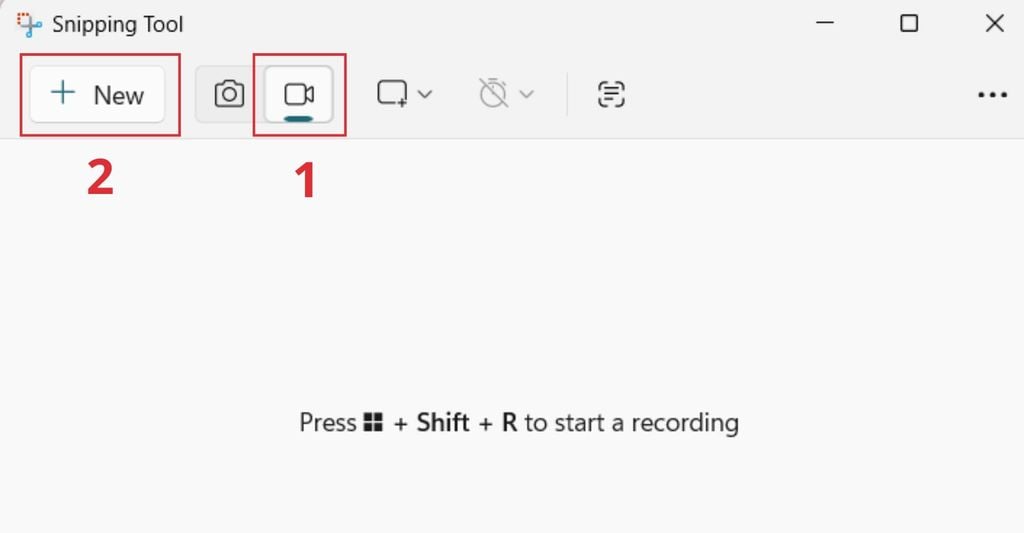
Bước 4 - Kéo chọn khu vực cần quay: Bạn giữ chuột trái và kéo để chọn đúng phần màn hình muốn quay. Nếu muốn quay toàn bộ nội dung đang làm việc, hãy kéo phủ hết khu vực cần ghi.
Bước 5 - Bấm Start để quay: Sau khi chọn xong vùng màn hình, bạn bấm Start để bắt đầu quay. Thường sẽ có khoảng đếm ngược ngắn trước khi video bắt đầu ghi.
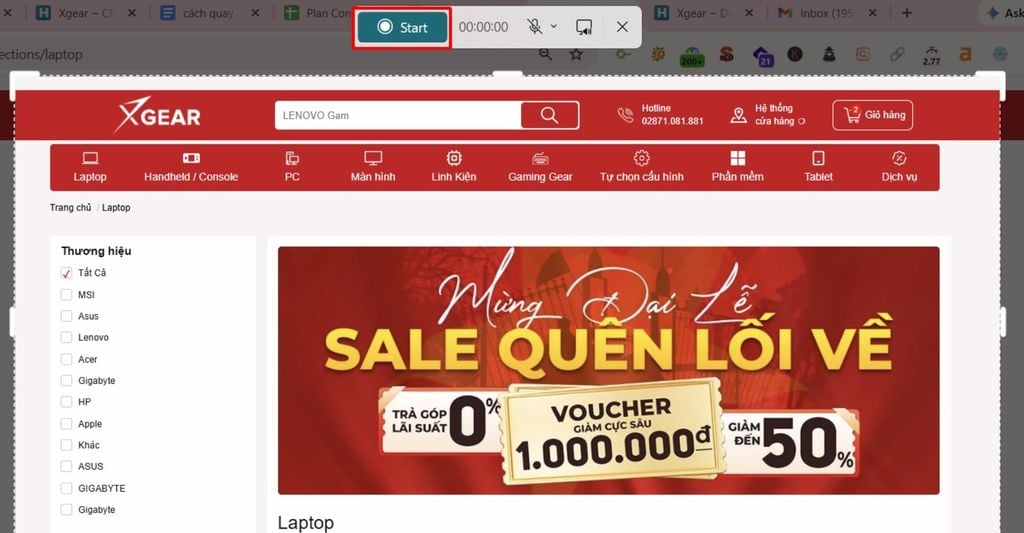
Bước 6 - Bấm Stop để dừng quay: Khi quay xong, bạn bấm Stop trên thanh công cụ phía trên màn hình.
Bước 7 - Lưu video về máy: Sau khi dừng quay, video sẽ hiện ra để xem lại. Bạn bấm Save, chọn thư mục lưu và đặt tên file. Video thường được lưu dưới định dạng MP4.
Lưu ý khi quay màn hình bằng Snipping Tool
Snipping Tool phù hợp khi bạn cần quay nhanh một vùng màn hình.
Công cụ này thích hợp để làm hướng dẫn ngắn, ghi lỗi phần mềm hoặc quay thao tác cơ bản.
Nếu bạn cần quay game, quay webcam hoặc chỉnh âm thanh sâu hơn, nên dùng phần mềm chuyên dụng như OBS.
Mở nội dung cần quay → nhấn Windows + G → chọn Capture → bấm nút Record → bấm Stop khi quay xong → mở Videos > Captures để xem video.
Hướng dẫn chi tiết
Bước 1 - Mở nội dung cần quay: Bạn mở ứng dụng, cửa sổ hoặc game cần ghi lại. Xbox Game Bar hoạt động tốt khi bạn quay trong một ứng dụng cụ thể.
Bước 2 - Mở Xbox Game Bar: Bạn nhấn tổ hợp phím Windows + G. Màn hình sẽ hiện thanh công cụ Xbox Game Bar. Nếu thanh công cụ không hiện, bạn có thể vào: Settings > Gaming > Xbox Game Bar. Sau đó, bạn bật tính năng Xbox Game Bar.
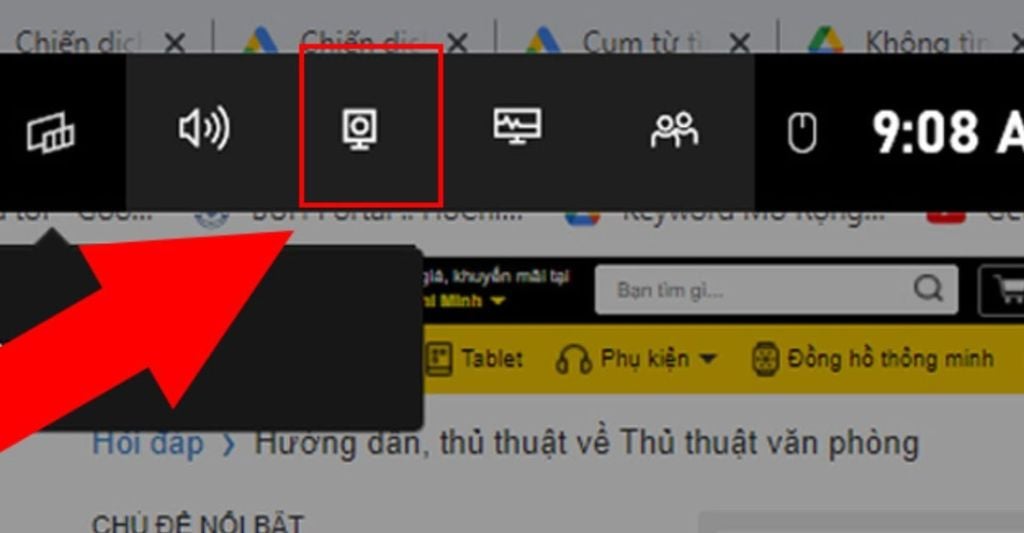
Bước 3 - Chọn mục Capture: Trong giao diện Xbox Game Bar, bạn tìm bảng Capture. Đây là khu vực dùng để chụp ảnh và quay màn hình. Nếu không thấy bảng Capture, bạn bấm vào biểu tượng Widget Menu, sau đó chọn Capture.
Bước 4 - Bắt đầu quay màn hình: Bạn bấm nút Record có biểu tượng hình tròn. Ngoài ra, bạn có thể nhấn nhanh Windows + Alt + R để bắt đầu quay. Khi quá trình ghi hình bắt đầu, màn hình sẽ hiện thanh nhỏ báo thời gian quay.
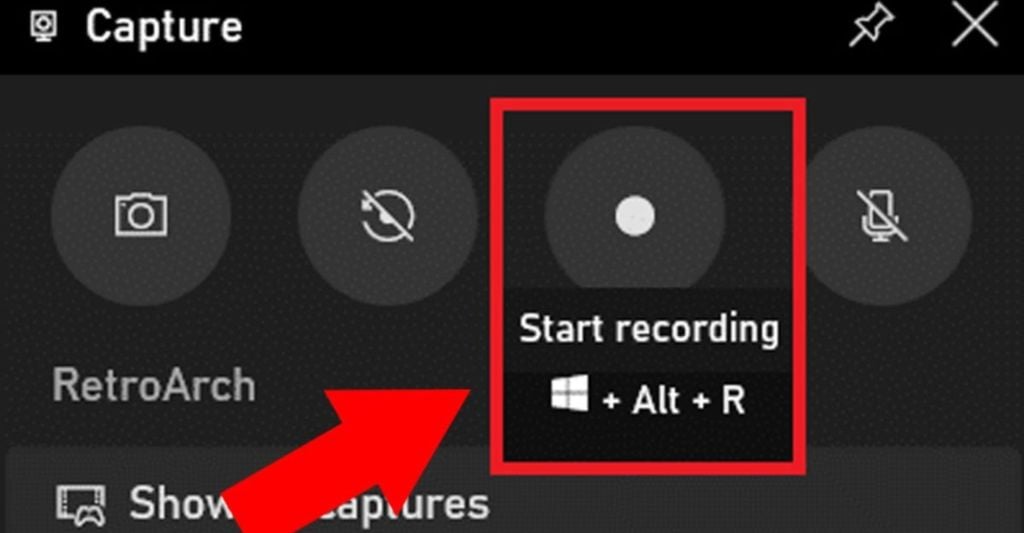
Bước 5 - Bật micro nếu cần thu giọng nói: Nếu bạn muốn nói trong lúc quay, hãy bấm biểu tượng Micro trên thanh điều khiển. Bạn cũng có thể nhấn Windows + Alt + M để bật hoặc tắt micro nhanh. Cách quay video màn hình máy tính này phù hợp khi bạn cần làm video hướng dẫn, ghi bài thuyết trình hoặc giải thích thao tác trên màn hình.
Bước 6 - Dừng quay và kiểm tra video: Khi quay xong, bạn bấm nút Stop trên thanh điều khiển. Video sẽ được lưu tự động trong thư mục: This PC > Videos > Captures. Bạn cũng có thể mở nhanh thông báo “Game clip recorded” để xem video vừa quay.
Lưu ý khi dùng Xbox Game Bar trên Windows 11
Xbox Game Bar phù hợp để cách quay video trên máy tính nhanh và đơn giản. Tuy nhiên, công cụ này có 3 điểm cần lưu ý:
Xbox Game Bar phù hợp nhất khi quay ứng dụng hoặc game.
Công cụ này không mạnh về chỉnh sửa video sau khi quay.
Nếu máy yếu, video có thể bị giật khi quay game nặng hoặc quay trong thời gian dài.
Về thao tác thì trên máy tính Windows 10 và Windows 11 gần như giống nhau, chỉ khác nhau ở giao diện màn hình. Bạn đều dùng Windows + G để mở Xbox Game Bar và Windows + Alt + R để bắt đầu hoặc dừng quay.
Mở Start → gõ Steps Recorder hoặc Problem Steps Recorder → chọn Start Record → thao tác trên màn hình → chọn Stop Record → bấm Save để lưu file.
Hướng dẫn chi tiết:
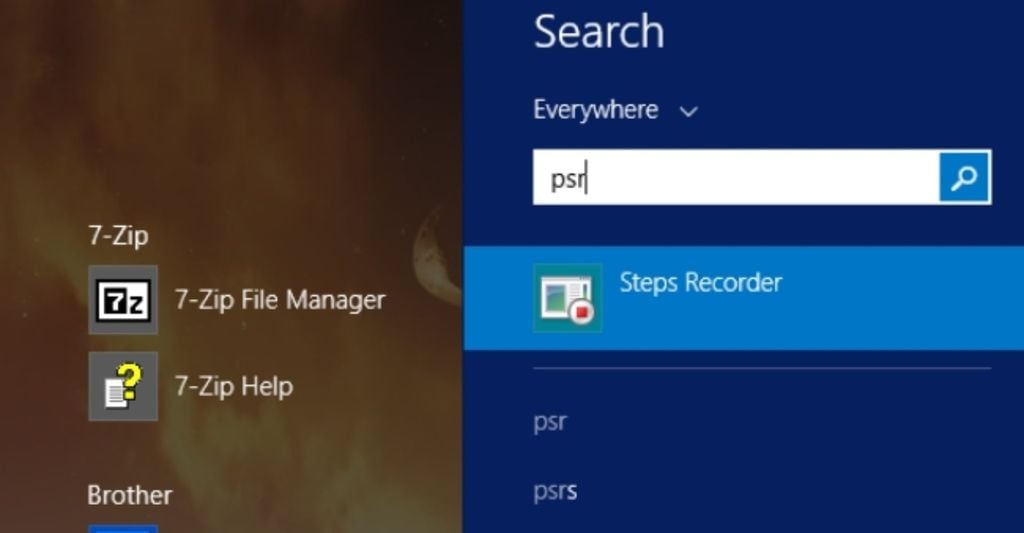
Bước 1 - Mở Steps Recorder: Bạn bấm nút Start. Sau đó, bạn gõ Steps Recorder hoặc Problem Steps Recorder vào ô tìm kiếm. Trên một số máy Windows 7, công cụ này có tên là Problem Steps Recorder.
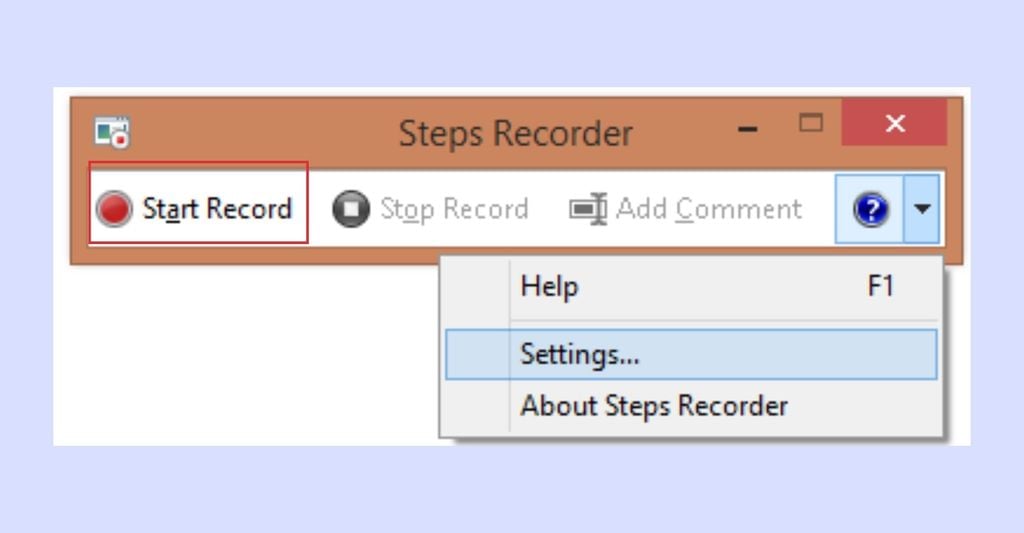
Bước 2 - Bắt đầu ghi thao tác: Bạn bấm Start Record. Từ lúc này, Steps Recorder sẽ ghi lại các thao tác bạn thực hiện trên màn hình. Công cụ sẽ tự lưu lại ảnh chụp màn hình, vị trí bạn bấm chuột và mô tả thao tác theo từng bước.
Bước 3 - Thực hiện thao tác cần ghi lại: Bạn thao tác như bình thường trên máy tính. Ví dụ: mở phần mềm, bấm vào một nút, nhập dữ liệu hoặc tái hiện lỗi đang gặp. Nếu muốn ghi chú thêm, bạn bấm Add Comment. Sau đó, bạn khoanh vùng cần chú thích và nhập nội dung mô tả.
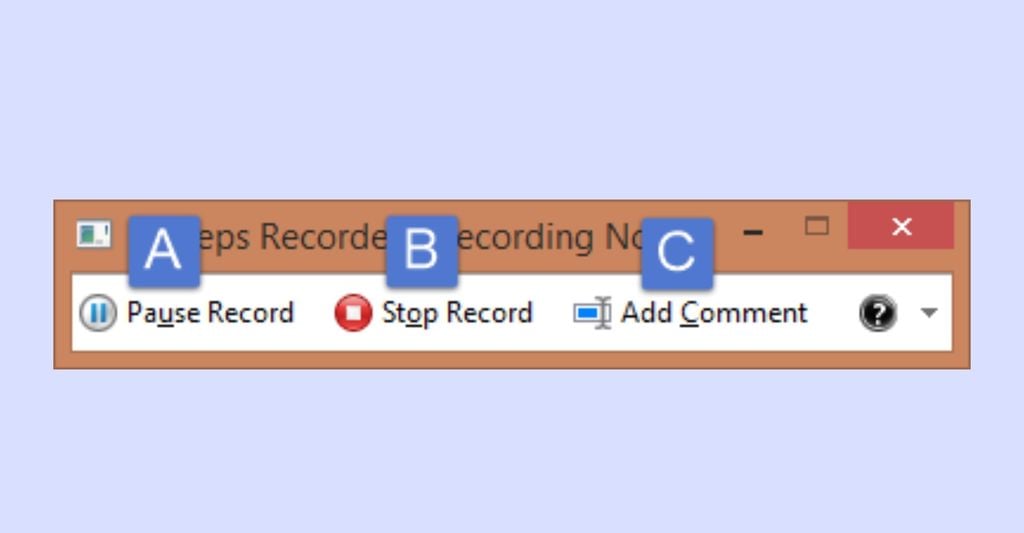
Bước 4 - Dừng ghi thao tác: Sau khi hoàn tất, bạn bấm Stop Record. Steps Recorder sẽ hiển thị bản xem trước các bước đã ghi. Bạn nên kiểm tra lại nội dung trước khi lưu. Nếu thiếu bước, bạn có thể quay lại và ghi lại từ đầu.
Bước 5 - Lưu file: Bạn bấm Save, đặt tên file và chọn thư mục lưu. File thường được lưu dưới dạng .zip. Bên trong file này là tài liệu ghi lại các bước thao tác.
Lưu ý khi dùng Steps Recorder:
Nếu bạn muốn tạo video hoàn chỉnh, hãy dùng phần mềm quay màn hình chuyên dụng. Cách này sẽ giúp bạn lưu video rõ hơn, dễ xem hơn và có thể thu âm khi cần.
Trên Windows 7 và Windows 8, bạn có thể dùng Steps Recorder để ghi lại các bước thao tác trên màn hình. Tuy nhiên, Steps Recorder không quay ra video MP4 mà lưu file với định dạng .mht để ghi lại ảnh cho từng thao tác.
Mở PowerPoint → chọn Insert → chọn Screen Recording → bấm Select Area → kéo chọn vùng cần quay → bấm Record → bấm Stop khi quay xong.
Hướng dẫn chi tiết
Bước 1 - Mở PowerPoint: Bạn mở PowerPoint trên máy tính. Sau đó, bạn tạo một slide mới hoặc mở file thuyết trình đang dùng.
Bước 2 - Chọn tính năng Screen Recording: Bạn chọn tab Insert trên thanh công cụ. Sau đó, bạn bấm Screen Recording ở góc phải.
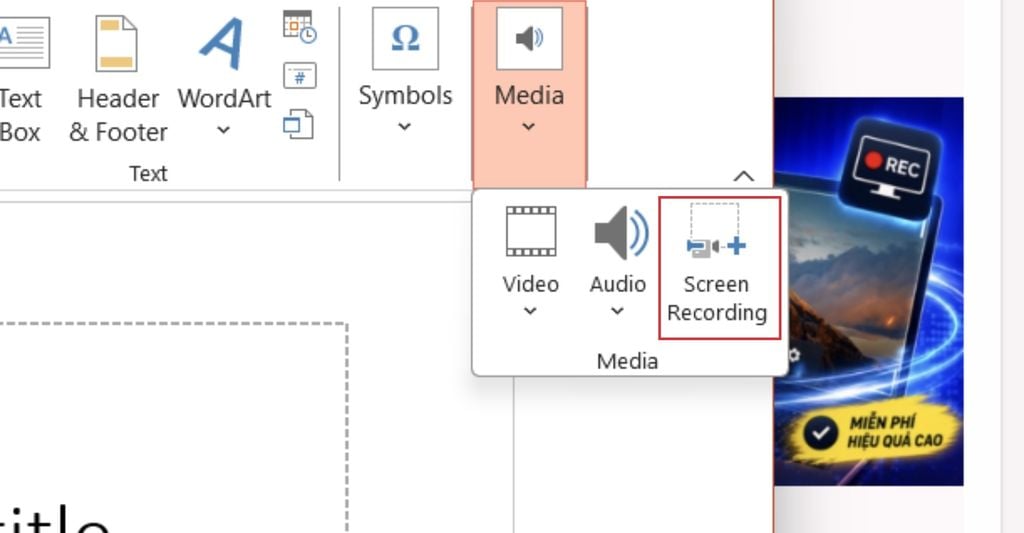
Bước 3 - Chọn vùng màn hình cần quay: Bạn bấm Select Area. Sau đó, bạn kéo chuột để chọn đúng vùng màn hình muốn quay.
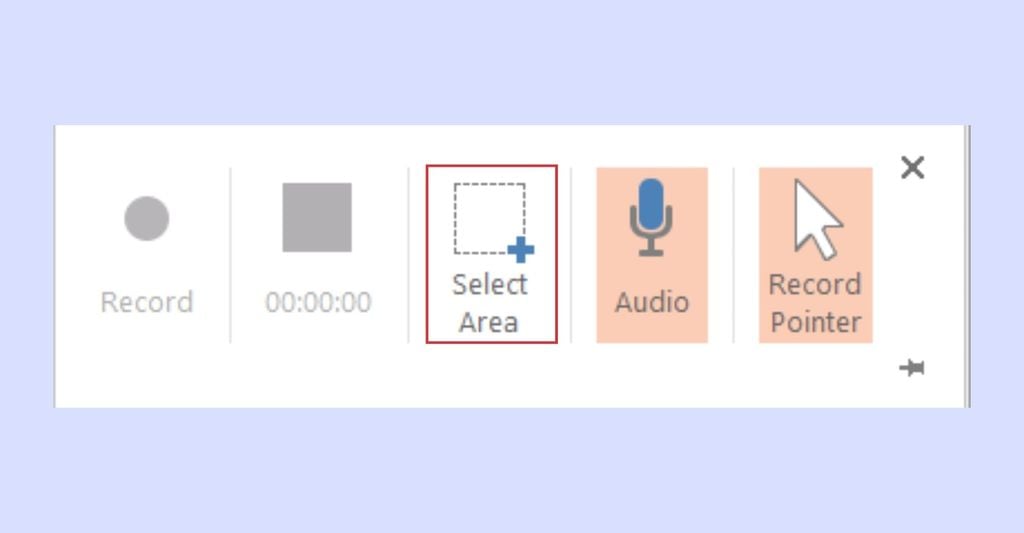
Bước 4 - Bắt đầu quay: Bấm Record để bắt đầu quay. Bạn có thể bấm Audio nếu muốn ghi lại âm thanh, PowerPoint thường có đếm ngược ngắn trước khi ghi hình.
Bước 5 - Dừng quay: Khi quay xong, bạn đưa chuột lên mép trên màn hình để hiện thanh điều khiển. Sau đó, bạn bấm Stop. Video sẽ tự động được chèn vào slide PowerPoint.
Bước 6 - Lưu video: Nếu bạn muốn lưu video thành file riêng sau khi chèn vào slide thì nhấp chuột phải video trong slide và chọn Save Media As. Đặt tên file, chọn thư mục lưu và bấm Save.
Nhấn Shift + Command + 5 → chọn quay toàn màn hình hoặc một phần màn hình → bấm Record → bấm Stop khi quay xong.
Hướng dẫn chi tiết
Bước 1 - Mở thanh công cụ quay màn hình: Nhấn tổ hợp phím Shift + Command + 5. Sau đó, MacBook sẽ hiển thị thanh công cụ ở cuối màn hình.
Bước 2 - Chọn chế độ quay
Record Entire Screen: Quay toàn bộ màn hình.
Record Selected Portion: Quay 1 vùng màn hình.
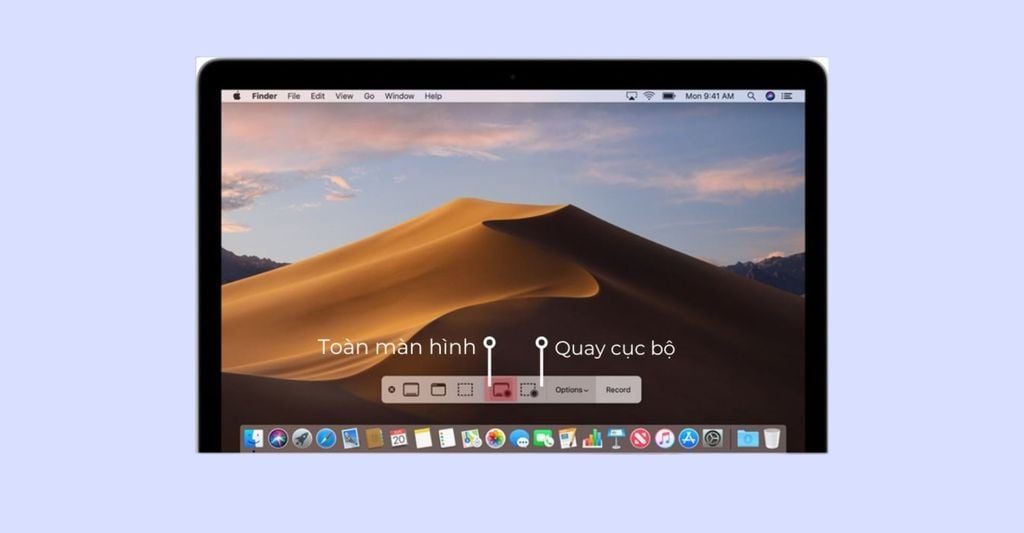
Bước 3 - Chọn nơi lưu video nếu cần: Bạn bấm Options để chọn nơi lưu video. MacBook thường cho phép lưu vào: Desktop, Documents, Clipboard, Mail, Messages, vị trí khác do bạn chọn. Nếu muốn dễ tìm lại, bạn nên chọn Desktop.
Bước 4 - Bật micro nếu cần thu giọng nói: Trong mục Options, bạn tìm phần Microphone. Sau đó, bạn chọn micro muốn dùng. Nếu không cần thu giọng nói, bạn để chế độ None.
Bước 5 - Bắt đầu quay màn hình: Bấm Record để bắt đầu. Sau đó, thao tác bình thường trên MacBook.
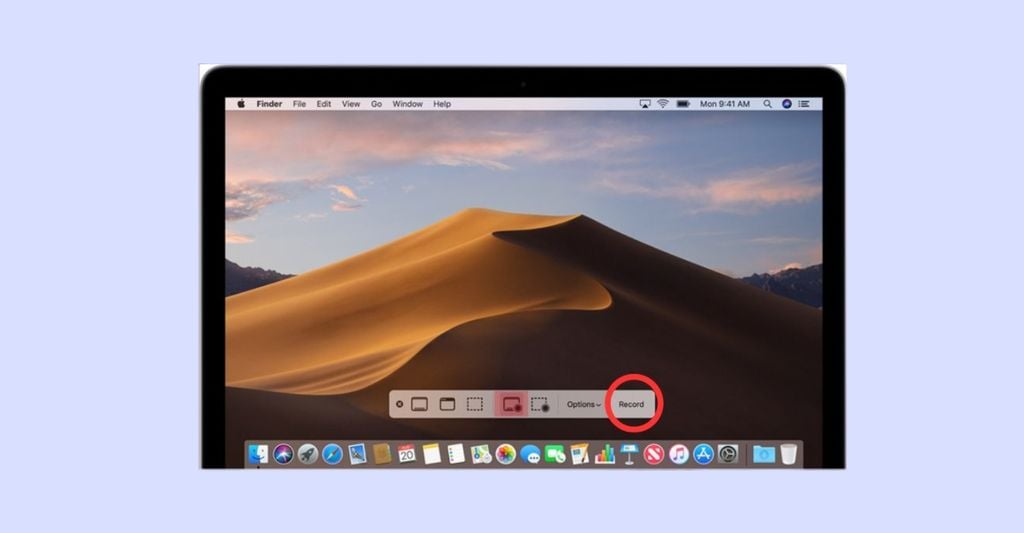
Bước 6 - Dừng quay màn hình: Khi quay xong, bạn bấm nút Stop trên thanh menu phía trên màn hình. Bạn cũng có thể dùng phím tắt: Command + Control + Esc. Video sẽ được lưu vào vị trí bạn đã chọn ở bước Options.
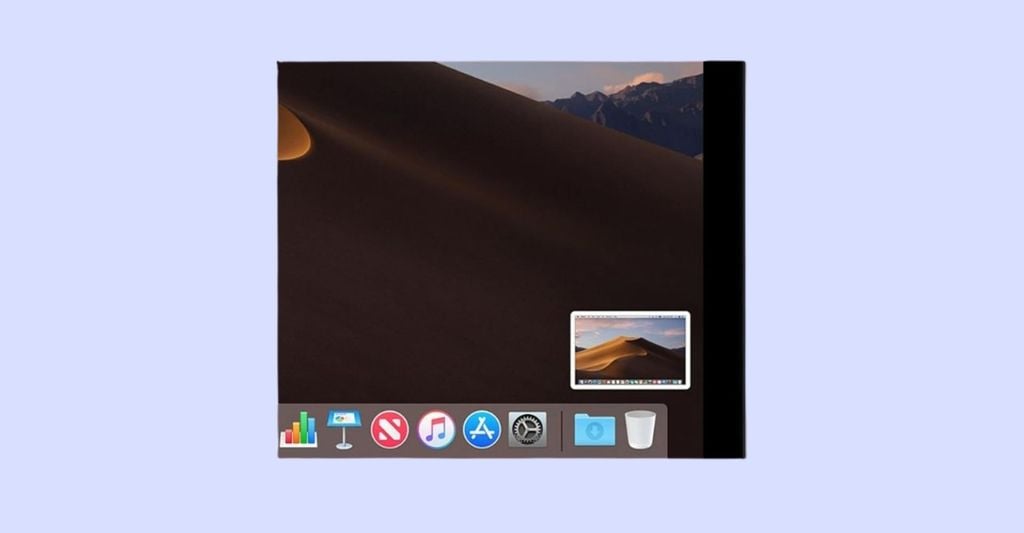
Lưu ý: Công cụ quay màn hình có sẵn trên Mac chủ yếu thu âm qua micro. Nếu muốn thu âm thanh hệ thống từ video, trình duyệt hoặc ứng dụng, bạn có thể cần công cụ hỗ trợ thêm.
Mở QuickTime Player → chọn File → chọn New Screen Recording → chọn micro nếu cần → bấm Record → chọn vùng quay → bấm Stop để dừng.
Bước 1- Mở QuickTime Player: Bạn mở Finder. Sau đó, bạn vào Applications và chọn QuickTime Player. Bạn cũng có thể nhấn Command + Space, gõ QuickTime Player, rồi nhấn Enter.
Bước 2 - Chọn New Screen Recording: Trên thanh menu, bạn chọn File. Sau đó, bạn chọn New Screen Recording. Lúc này, MacBook sẽ mở cửa sổ quay màn hình.
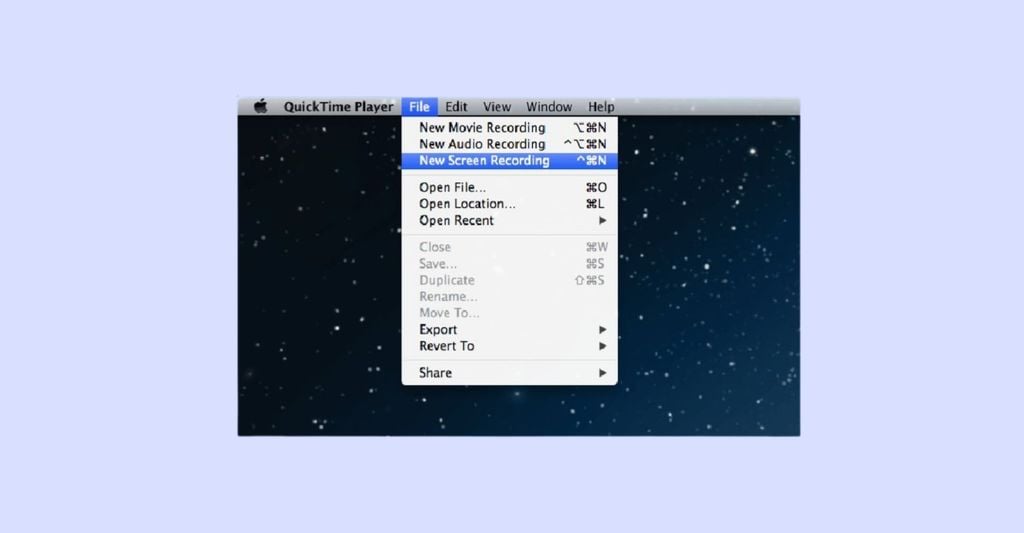
Bước 3 - Chọn micro nếu cần thu giọng nói: Bạn bấm vào mũi tên nhỏ bên cạnh nút Record. Sau đó, bạn chọn micro muốn dùng. Nếu không cần thu âm, bạn để chế độ không chọn micro.
Bước 4 - Bắt đầu quay màn hình: Bạn bấm nút Record màu đỏ.
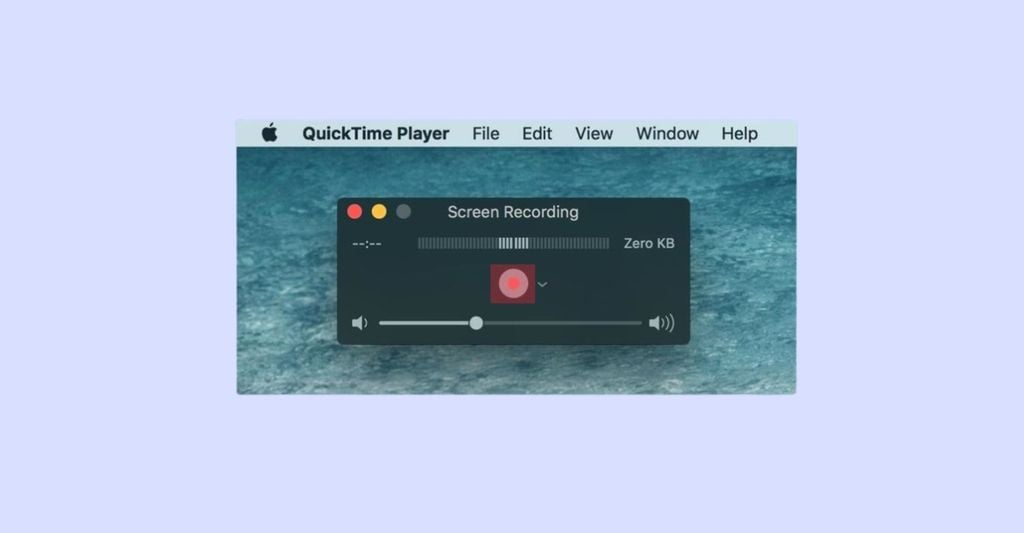
QuickTime Player phù hợp với video hướng dẫn ngắn, bạn nên chọn micro trước khi bấm Record nếu muốn thu âm thanh.
Nếu bạn cần quay video rõ hơn, thu được cả tiếng máy và giọng nói, phần mềm chuyên dụng sẽ phù hợp hơn công cụ có sẵn. Dưới đây là 3 phần mềm phổ biến.
Mở OBS Studio → chọn Sources → bấm dấu + → chọn Display Capture → chọn màn hình cần quay → bật Desktop Audio và Mic/Aux → bấm Start Recording → bấm Stop Recording khi quay xong.
Hướng dẫn chi tiết
Bước 1- Tải và mở OBS Studio: Bạn tải OBS Studio từ trang chính thức. Sau đó, bạn cài đặt và mở phần mềm trên máy tính. Khi mở lần đầu, OBS có thể hỏi bạn muốn tối ưu cho quay màn hình hay livestream. Nếu chỉ cần ghi video, bạn chọn chế độ tối ưu cho recording.
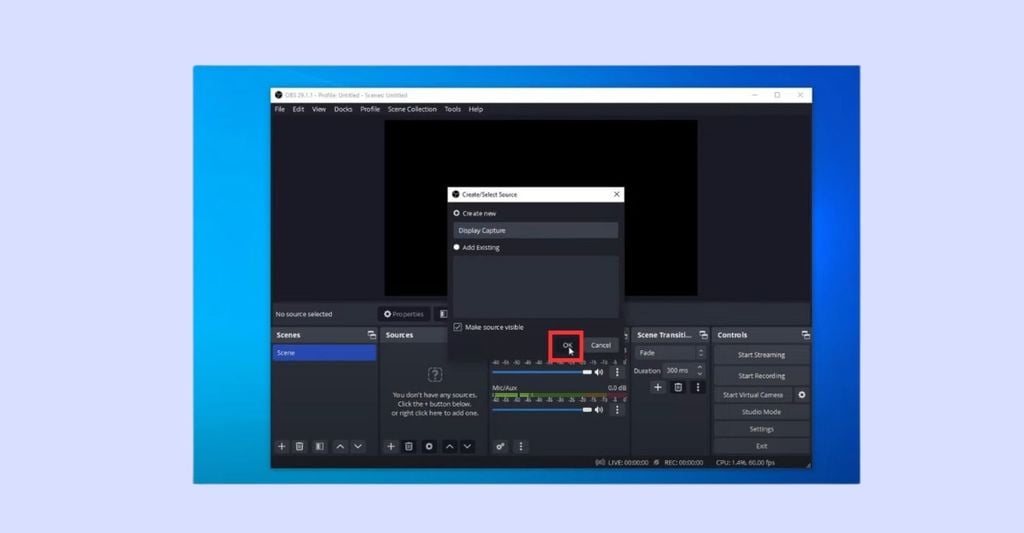
Bước 2 - Thêm nguồn quay màn hình: Tại mục Sources, bạn bấm dấu +. Sau đó chọn chế độ quay.
Display Capture: Quay toàn bộ màn hình
Window Capture: Quay một cửa sổ ứng dụng
Game Capture: Quay game
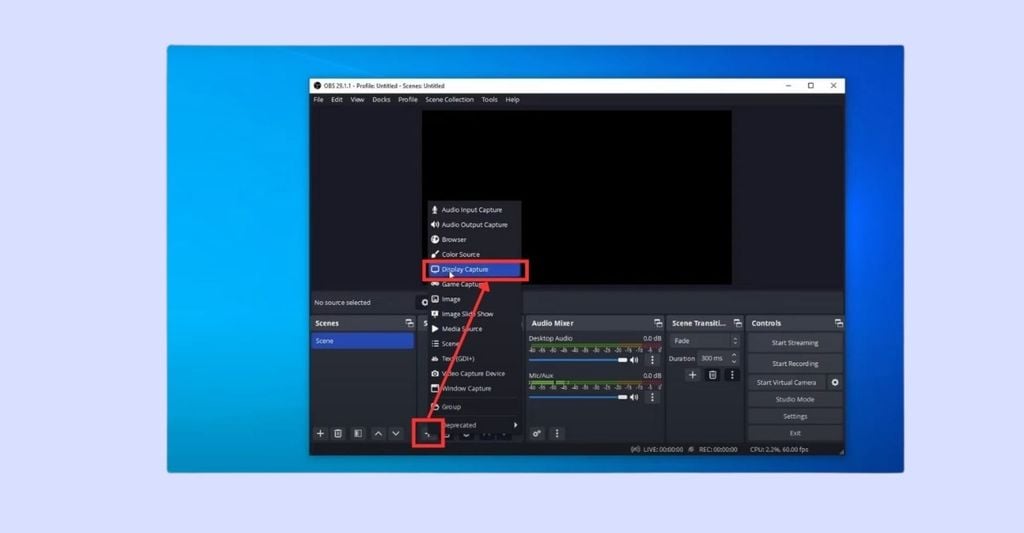
Bước 3 - Chọn màn hình cần quay: Bạn đặt tên nguồn quay, rồi bấm OK. Sau đó, bạn chọn màn hình muốn ghi lại. Nếu máy dùng 2 màn hình, bạn cần chọn đúng màn hình đang hiển thị nội dung cần quay.
Bước 4 - Bật âm thanh khi quay: OBS có 2 nguồn âm thanh chính:Nếu bạn muốn ghi màn hình laptop có lời nói, hãy kiểm tra mục Mic/Aux trước khi quay. Thanh âm lượng nên nhảy màu xanh khi bạn nói.
Bước 5 - Bắt đầu quay màn hình:
Desktop Audio: Thu tiếng phát ra từ máy tính
Mic/Aux: Thu giọng nói từ micro
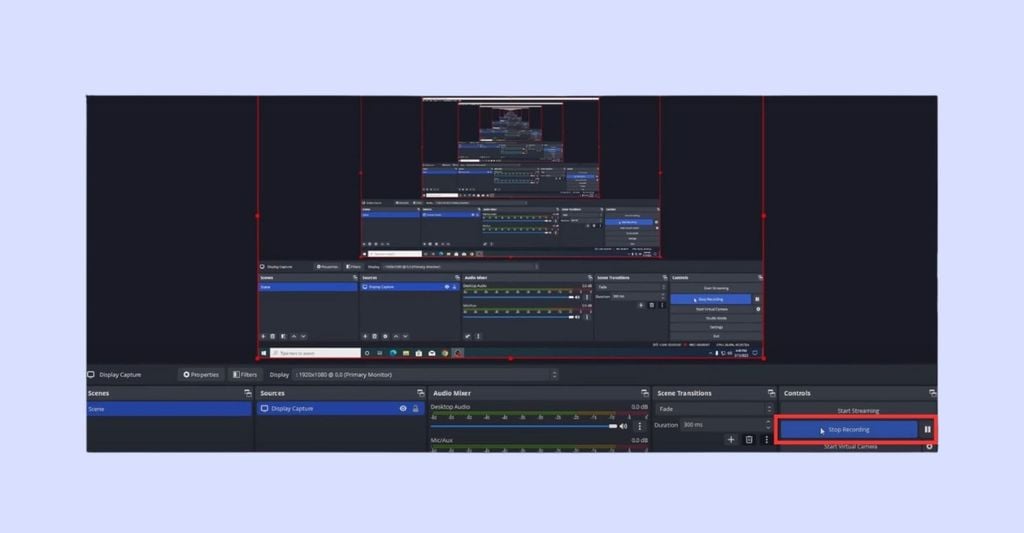
Bạn bấm Start Recording ở góc phải màn hình. OBS sẽ bắt đầu ghi lại nội dung đang hiển thị. Trong lúc quay, bạn nên hạn chế mở thêm ứng dụng nặng. Việc này giúp video mượt hơn và ít bị giật.
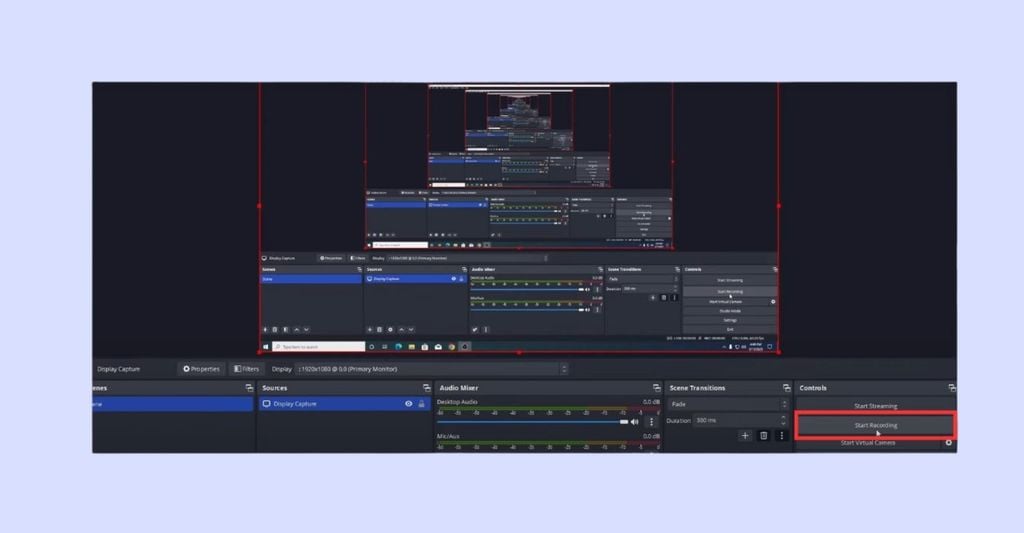
Bước 6: Dừng quay và xem video: Khi quay xong, bạn bấm Stop Recording. Video sẽ được lưu tự động vào thư mục mặc định của OBS. Bạn có thể kiểm tra nơi lưu video tại: Settings > Output > Recording Path.
Mở Bandicam → chọn chế độ Screen Recording → chọn vùng quay → bật micro nếu cần → bấm REC → bấm Stop để dừng → mở thư mục lưu video.
Hướng dẫn chi tiết
Bước 1 - Mở Bandicam: Bạn mở Bandicam trên máy tính. Giao diện chính sẽ hiển thị các chế độ quay khác nhau.
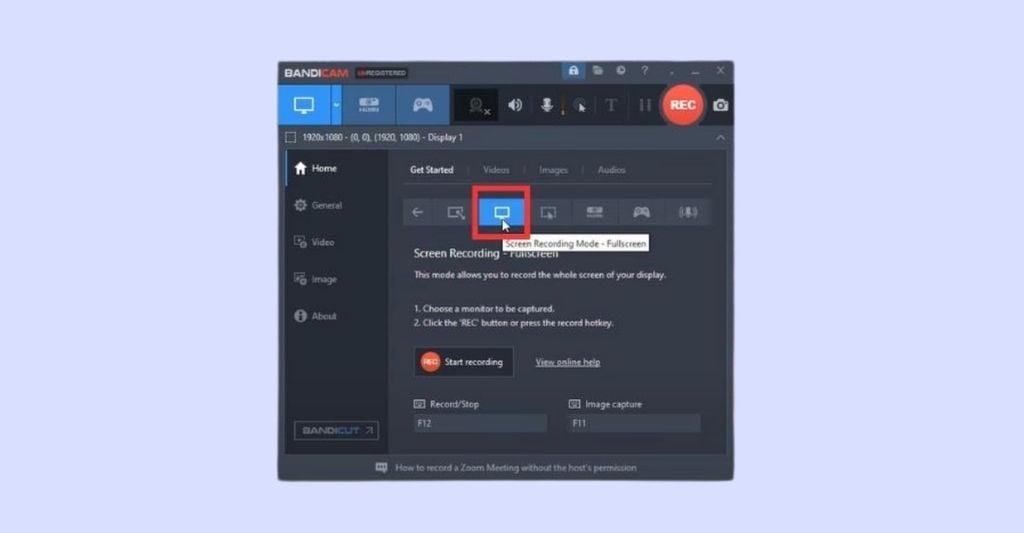
Bước 2 - Chọn chế độ quay màn hình: Bạn chọn Screen Recording Mode. Đây là chế độ dùng để quay màn hình máy tính, cửa sổ ứng dụng hoặc một vùng cụ thể.
Bandicam thường có 3 kiểu quay phổ biến:
Rectangle on a screen: Quay một vùng màn hình
Fullscreen: Quay toàn bộ màn hình
Game Recording: Quay game hoặc phần mềm đồ họa
Bước 3 - Chọn vùng cần quay: Bạn kéo khung quay đến khu vực muốn ghi lại. Nếu muốn quay toàn màn hình, bạn chọn Fullscreen. Nếu bạn chỉ quay một phần nhỏ, hãy chọn đúng vùng cần dùng. Video sẽ gọn hơn và ít lộ thông tin riêng tư hơn.
Bước 4 - Bật âm thanh nếu cần: Bạn vào phần cài đặt âm thanh và chọn nguồn thu.
System Sound: Thu tiếng phát ra từ máy tính
Microphone: Thu giọng nói của bạn
Nếu bạn cần cách quay màn hình máy tính pc có lời nói, hãy bật micro trước khi bấm quay. Bạn nên quay thử 10 giây để kiểm tra âm thanh.
Bước 5 - Bắt đầu quay: Bạn bấm nút REC màu đỏ để bắt đầu quay. Trong lúc quay, bạn nên hạn chế mở thêm ứng dụng nặng để video ổn định hơn.
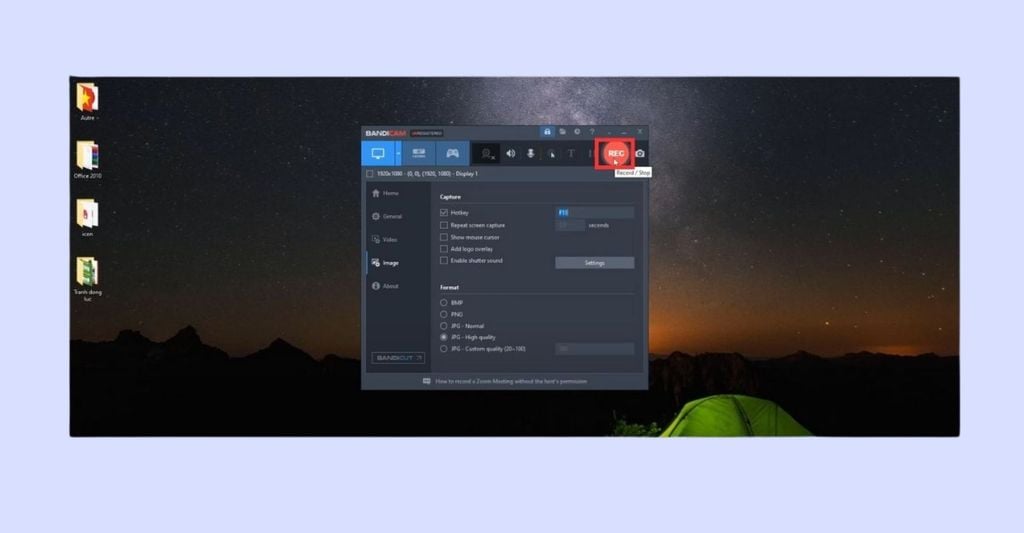
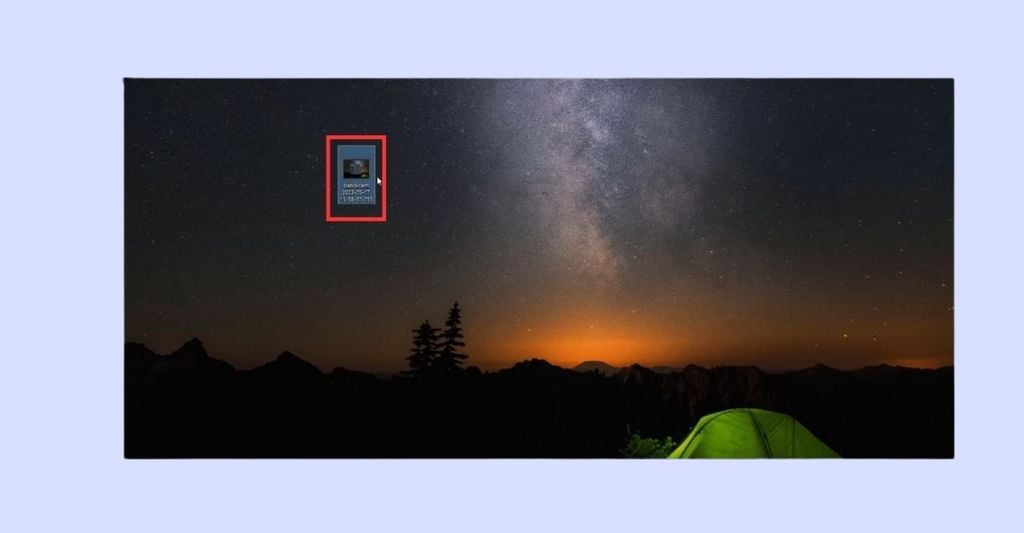
Bước 6 - Dừng quay và xem video: Khi quay xong, bạn bấm Stop. Sau đó, bạn mở mục video đã lưu trong Bandicam để xem lại file.
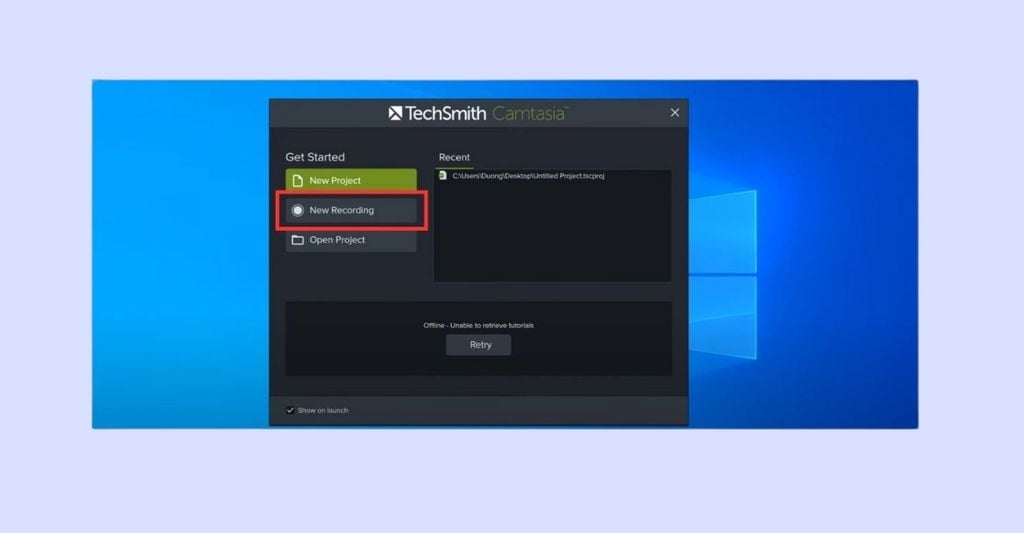
Mở Camtasia → chọn New Recording → chọn vùng quay → bật Microphone hoặc System Audio nếu cần → bấm REC → bấm Stop → chỉnh sửa video → xuất file.
Hướng dẫn chi tiết
Bước 1 - Mở Camtasia: Bạn mở Camtasia trên máy tính. Tại màn hình chính, bạn chọn New Recording để bắt đầu thiết lập quay màn hình.
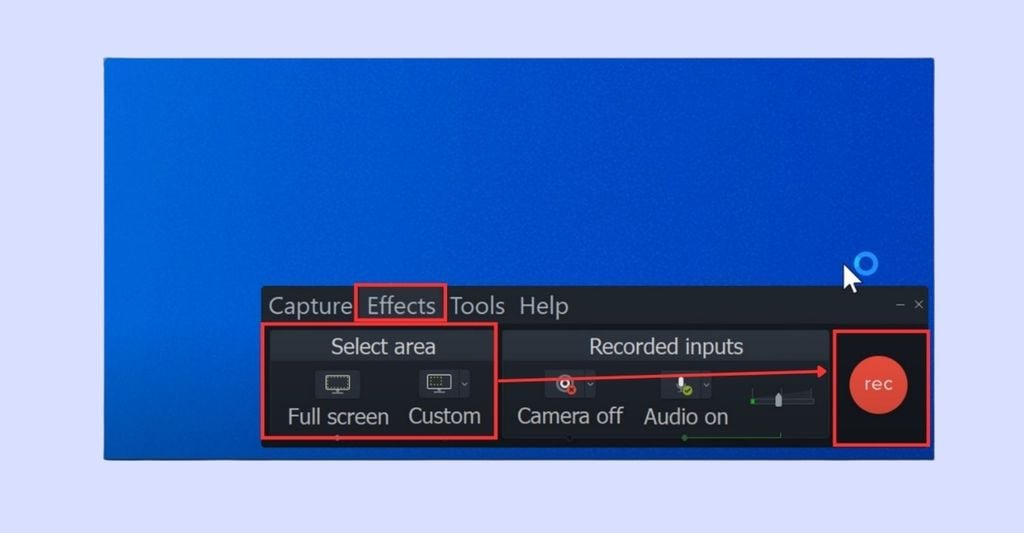
Bước 2 - Chọn vùng màn hình cần quay: Bạn chọn khu vực muốn ghi lại. Camtasia có 3 chế độ quay cơ bản:
Full Screen: Quay toàn bộ màn hình
Custom Region: Quay một vùng màn hình
Window: Quay một cửa sổ ứng dụng
Nếu chỉ hướng dẫn thao tác trong một phần mềm, bạn nên chọn đúng cửa sổ cần quay. Video sẽ gọn và dễ xem hơn.
Bước 3 - Bật âm thanh khi quay: Bạn kiểm tra phần âm thanh trước khi bấm quay.
Microphone: Thu giọng nói của bạn
System Audio: Thu âm thanh phát ra từ máy tính
Webcam: Ghi thêm hình ảnh từ camera
Nếu bạn cần cách quay lại màn hình máy tính để làm bài giảng, hãy bật micro trước khi quay. Bạn nên nói thử 5 - 10 giây để kiểm tra âm lượng.
Bước 4 - Bắt đầu quay: Bạn bấm REC để bắt đầu quay. Trong lúc quay, bạn thao tác như bình thường trên màn hình. Bạn nên đóng bớt ứng dụng không cần thiết. Việc này giúp máy chạy ổn định hơn và giảm tình trạng giật, lag.
Bước 5 - Dừng quay và chỉnh sửa video: Khi quay xong, bạn bấm Stop hoặc F10 để kết thúc video. Camtasia sẽ tự đưa video vào giao diện chỉnh sửa. Tại đây, bạn có thể cắt đoạn thừa, thêm chữ, phóng to vùng quan trọng hoặc chèn mũi tên chỉ dẫn.
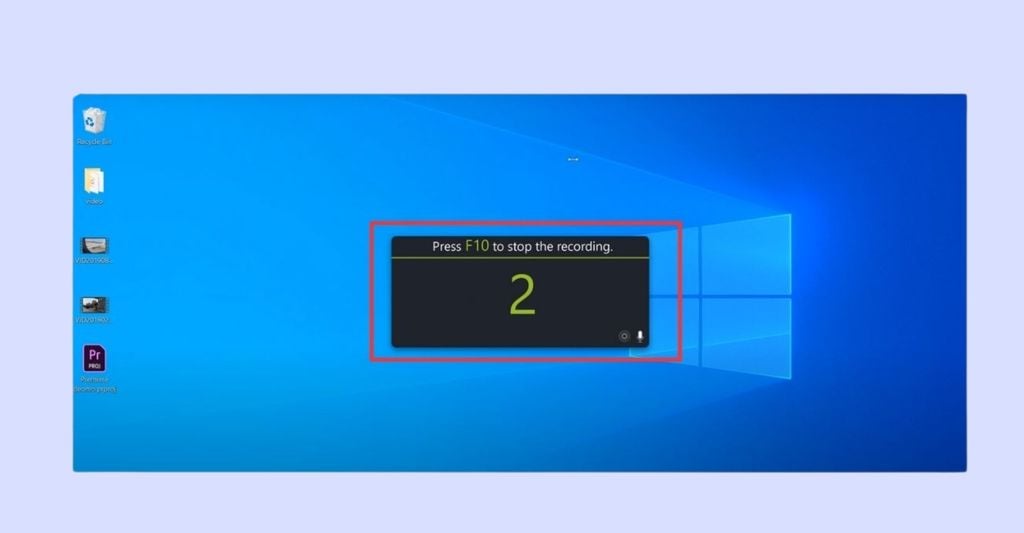
Bước 6 - Xuất video: Sau khi chỉnh sửa xong, bạn chọn Export. Sau đó, bạn chọn định dạng video, đặt tên file và chọn thư mục lưu. Với nhu cầu cơ bản, bạn nên xuất video ở định dạng MP4, độ phân giải 1080p và tốc độ khung hình 30 FPS.
Mở ScreenApp.io hoặc Apowersoft Free Online Screen Recorder → chọn Record Screen → cấp quyền màn hình và micro → chọn màn hình cần quay → bấm Start Recording → bấm Stop → tải video về máy.
Hướng dẫn chi tiết
Bước 1 - Mở công cụ quay màn hình online: Bạn mở trình duyệt Chrome, Edge hoặc Safari. Sau đó, bạn truy cập ScreenApp.io hoặc Apowersoft Free Online Screen Recorder. Bạn nên dùng trình duyệt đã cập nhật phiên bản mới để hạn chế lỗi cấp quyền màn hình.
Bước 2 - Chọn Record Screen: Bạn bấm Record Screen hoặc nút có chức năng tương tự. Trình duyệt sẽ yêu cầu bạn cấp quyền chia sẻ màn hình.
Bước 3 - Chọn 1 trong 3 chế độ quay sau:
Entire Screen: Quay toàn bộ màn hình
Window: Quay một cửa sổ ứng dụng
Browser Tab: Chỉ quay một tab trình duyệt
Nếu bạn cần cách quay màn hình laptop để hướng dẫn thao tác trong một website, hãy chọn Browser Tab. Cách này giúp video gọn hơn và ít lộ thông tin riêng tư hơn.
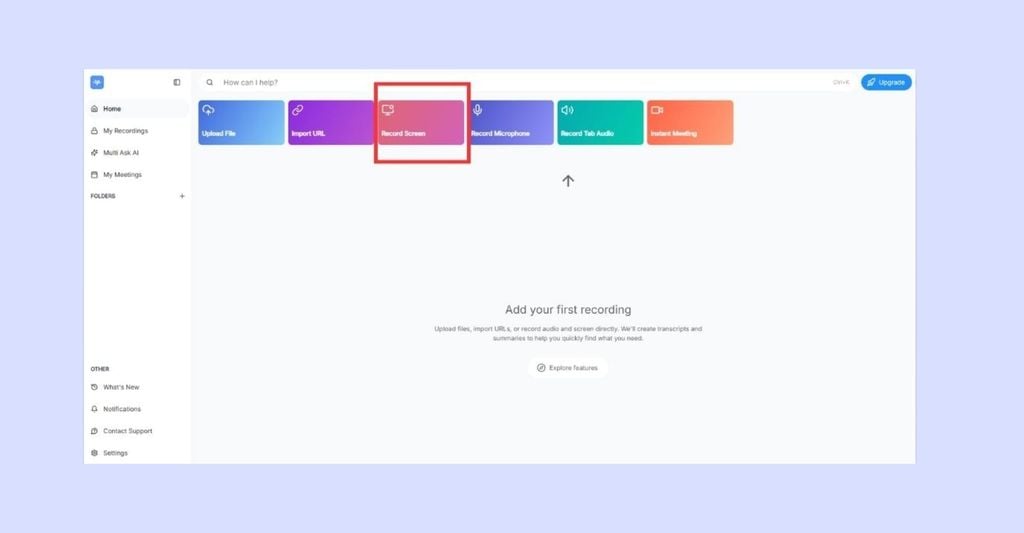
Bước 4 - Bật micro nếu cần: Nếu muốn thu giọng nói, bạn bật quyền Microphone. Sau đó, bạn chọn đúng micro đang dùng. Bạn nên nói thử trong 5 - 10 giây trước khi quay chính thức. Việc này giúp bạn kiểm tra âm lượng và tránh video bị mất tiếng.
Bước 5 - Bắt đầu quay: Bạn bấm Start Recording. Sau đó, bạn thực hiện thao tác cần ghi lại trên màn hình. Trong lúc quay, bạn không nên mở thông tin riêng tư như mật khẩu, tài khoản ngân hàng, email nội bộ hoặc dữ liệu khách hàng.
Bước 6 - Dừng quay và tải video: Khi quay xong, bạn bấm Stop Recording. Công cụ sẽ xử lý video trong vài giây. Sau đó, bạn chọn Download để tải video về máy. Nếu có tùy chọn định dạng, bạn nên chọn MP4 vì dễ mở và dễ gửi.
Công cụ quay màn hình online rất tiện, nhưng bạn cần kiểm tra kỹ nội dung trước khi bấm quay. Dưới đây là 6 lưu ý để bảo mật thông tin khi quay màn hình máy tính:
Chỉ quay nội dung cần thiết. Không chọn toàn màn hình nếu chỉ cần quay 1 tab trình duyệt.
Đóng các tab có thông tin riêng tư như email, tài khoản ngân hàng, hóa đơn hoặc dữ liệu khách hàng.
Tắt thông báo từ Zalo, Messenger, Gmail, Slack hoặc Microsoft Teams trước khi quay.
Không nhập mật khẩu, mã OTP hoặc thông tin thanh toán trong lúc quay.
Kiểm tra lại video trước khi gửi cho người khác.
Xóa video khỏi công cụ online nếu website có tùy chọn xóa sau khi tải về.

Nếu video có nội dung quan trọng, bạn nên dùng phần mềm cài trên máy như OBS Studio, Bandicam hoặc Camtasia. Cách này an toàn hơn khi bạn cần cách quay màn hình cho tài liệu nội bộ, bài giảng riêng hoặc dữ liệu công việc.
Để video rõ, mượt và dễ xem hơn, bạn nên chuẩn bị trước khi bấm quay. Dưới đây là 4 mẹo quan trọng khi quay video màn hình máy tính:
Chọn độ phân giải và FPS phù hợp: Dùng 1080p, 30 FPS cho video hướng dẫn. Nếu máy yếu, hãy giảm xuống 720p, 30 FPS để hạn chế giật lag. Khi quay game, bạn có thể chọn 1080p, 60 FPS nếu máy đủ mạnh.
Kiểm tra âm thanh trước khi quay: Hãy quay thử 10 -15 giây để kiểm tra micro, tiếng hệ thống và âm lượng giọng nói. Nếu cần thu giọng rõ hơn, bạn nên dùng tai nghe có micro hoặc micro rời.
Chọn đúng vùng quay: Chỉ quay phần màn hình cần dùng. Nếu chỉ hướng dẫn trong một cửa sổ, bạn không cần quay toàn màn hình. Cách này giúp video nhẹ hơn và tránh lộ thông tin riêng tư.
Giảm giật, lag khi quay: Tắt bớt tab trình duyệt, đóng phần mềm chạy nền, cắm sạc laptop và lưu video vào ổ SSD nếu có. Nếu video vẫn giật, hãy giảm FPS từ 60 xuống 30.

Chuẩn bị kỹ trước khi quay giúp video rõ hơn, âm thanh ổn định hơn và người xem dễ theo dõi hơn.
Khi ghi màn hình laptop hoặc PC, bạn có thể gặp lỗi mất tiếng, video nặng, giật lag hoặc không tìm thấy file sau khi quay. Dưới đây là các lỗi phổ biến và cách xử lý nhanh.
Lỗi | Nguyên nhân | Cách khắc phục |
Không có âm thanh khi quay video màn hình |
|
|
File video quá nặng sau khi quay màn hình |
|
|
Video quay bị giật, lag |
|
|